



Como tenho isto muitas pessoas com dificuldades em instalar a tradução do "Photo Filtre",
resolvi dar um contribuição aos colegas e escrever não sei se bem um tutorial,
mas uma dica de como isso pode ser feito da maneira correta..

Como a ideia deste, é que seja para pessoas extremamente leigas, vou ser bem detalhista nas questões..
1º Passo: Página Oficial do Programa
vá no seguinte endereço: http://photofiltre.free.fr/index.html
e você verá uma página assim:
a qualquer momento você pode clicar om o botão direito sobre a imagem e selecionar "nova guia",
para ver em tamanho melhor

selecione o link: "English"
e agora veremos a nova página:

no alto dela, na coluna esquerda, clique em "downloads"
e seguiremos a página seguinte:

2º Passo: Baixando o programa.
NOTA:
caso você não tenha o programa instalado, selecione a 1ª opção (de 4MB).
Como o arquivo do programa é um "executável" (.EXE),
com certeza seu anti-vírus vai perguntar se você realmente quer baixá-lo.
caso já o tenha, siga normalmente, não precisa desinstalar e reinstalar..
3º Passo: Baixando a tradução.
Agora que você já baixou o programa ( ̶o̶u̶ ̶n̶ã̶o̶ ), vamos baixar a tradução dele..
Na esma página, um pouco mais abaixo, em: "Language files for Photo Filtre"
possivelmente na 2ª opção, conforme mostra a imagem, estará o link da opção em "português",
clique e baixe-a.
Para usuários do Google Chrome, os downloads irão aparecer assim:

Caso não apareça conforme a imagem acima, pressione "Control" + a tecla "J"
simultaneamente e você vai ver a lista completa com o histórico dos seus downloads..
Selecione "mostrar na pasta", e agora iremos a ela:

O pacote do idioma, vem em um arquivo formato ZIP/RAR,
e o ícone que você vai ver na sua pasta, poderá ser diferente do meu,
dependendo apenas do tipo de programa que você utiliza para essa função.
4º Passo: Instalando o programa.
(se você já tem o programa instalado, vá direto ao 5º passo).
já na pasta, clique sobre o arquivo do programa "pf-setup-en-653.exe",
com o botão direito do mouse,
e na aba de opções que vai abrir,
selecione "executar como administrador"
não vou entrar em detalhes quanto a instalação porque isso é muito simples..

com o programa devidamente instalado, execute e teste, para verificar se ficou tudo ok, após isso o feche novamente..
5º Passo: Instalando a tradução.
Acho que é nessa parte que muita gente tá quebrando a cuca e não consegue resolver..
Quanto a tradução do Photo Filtre,
vejo muitas página na web com orientações equivocadas,
(por isso mesmo resolvi escrever esse orientador aqui),
muitos blog's e páginas apenas copiam e colam os conteúdos da internet,
e dizem para o usuário ir a pasta "Arquivos de Programas",
achar a pasta do "Photo Filtre" e jogar a tradução dentro, e não é bem assim..
Pois o que contabiliza pra eles, é o número de acessos, e não a qualidade do serviço prestado,
acho que se for pra ensinar algo, tem que ser bem feito..
e então vamos as questões..
antes de mais nada, abra o ZIP/RAR, contendo o aquivo da tradução, e deixe-o ao lado,
pois usaremos mais adiante..
Você deve ir a pasta "Program Files",
podendo utilizar a mesma forma que eu uso no meu dia a dia, como na imagem abaixo..

Notem um detalhe muito relevante,
eu também tenho a pasta "Arquivos de Programas",
mas também tenho a pasta "Program Files"..
e abrindo ela, vamos abrir a pasta do programa:

Caso você tenha alguma dificuldade em fazer dessa maneira, apenas digite no campo de endereço no "windows explorer" o seguinte endereço: C:\Program Files\PhotoFiltre
Independente da forma que utilizar, vamos ter a pasta do programa aberta
Agora vamos pegar o arquivos da tradução "TranslationPT.plg",
que está dentro do ZIP/RAR que você deixou aberto, e coloque dentro dessa pasta,
e as coisas deverão aparecer como na imagem abaixo.
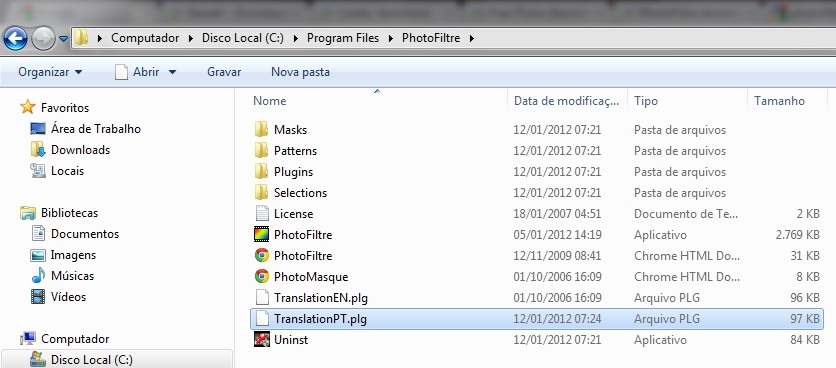
Bom, uma parte muito importante, que era colocar o arquivo no lugar certo, já está concluído.
Mas ainda temos mais outra etapa pela frente.
Se você abrir o programa agora, ele ainda estará em inglês,
e mesmo se procurar em todas as suas opções de configuração,
você não vai localizar nenhum: "select language" ou algo do tipo,
e isso se dá a outro detalhe que o pessoal do "copia e cola" não sabe;
"o programa reconhece apena 1 (um) idioma por vez.."
e ele reconhece apenas o 1º idioma, (o 1º da lista), portanto a solução é bastante simples..
vamos renomear o arquivo do idioma original (não recomendo que o apaguem),
e ele ficará automaticamente abaixo do idioma que queremos..
com o botão direito do mouse, vamos renomear o arquivo do idioma inglês:
de: "TranslationEN.plg"
para: "TranslationXEN.plg"

caso essa opção não apareça, dê dois cliques não muito rápidos sobre o nome do arquivo que automaticamente vai aparecer a opção de digitação para renomeá-lo..
depois, basta confirmar e pronto.

e ao renomeá-lo, a versão do português passa a ser a 1ª da lista..

NOTA:
achei em um conhecido site de downloads a opção de idioma "TranslationBR.plg", porém não consegui baixá-la..
caso alguém consiga, daí não precisa renomear o idioma inglês, já que o "BR", está automaticamente acima do "EN"
Espero que apesar de muito extenso, o conteúdo tenha sido útil a quem estava com dificuldade..
E quanto a turminha do "copia e cola", compartilhem à vontade meu conteúdo, porém sem nunca esquecer de citar a fonte, esta humilde morada virtual..
Gostou do Post?! Então que tal mandar um Re-Twitte?!
Garanto que não dói nadinha.. e até é gostoso..
Comentários, Elogios, Zoação e Principalmente Críticas são sempre bem vindos.. Participe!!


